Registrar Comprobante
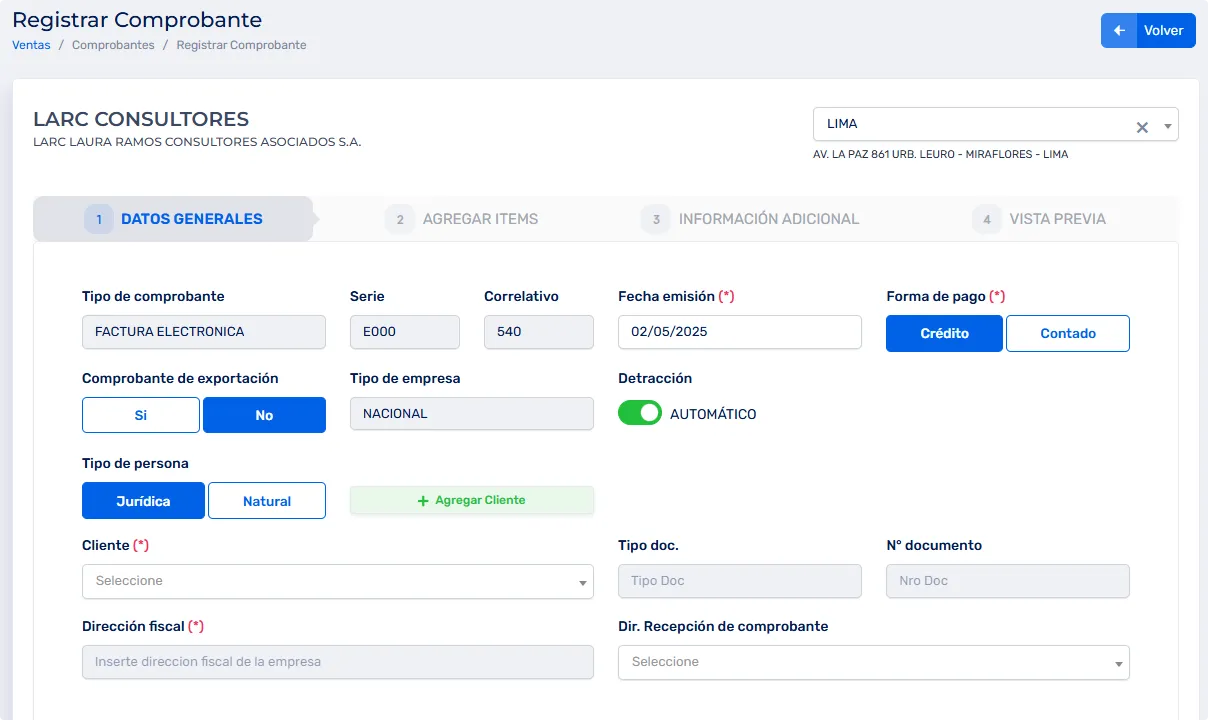
Para registrar un comprobante de venta (boleta o factura), la vista es muy similar para ambos, salvo por el campo de tipo de comprobante. En este caso, se muestra el ejemplo para una factura.
A continuación se detallan los principales elementos de la vista:
- A la izquierda superior: Nombre comercial y nombre largo de la empresa.
- A la derecha superior: Sede actual y su dirección de la sede de la empresa.
Este formulario se divide en 4 pestañas, cada una con diferentes campos a completar:
1. Datos Generales
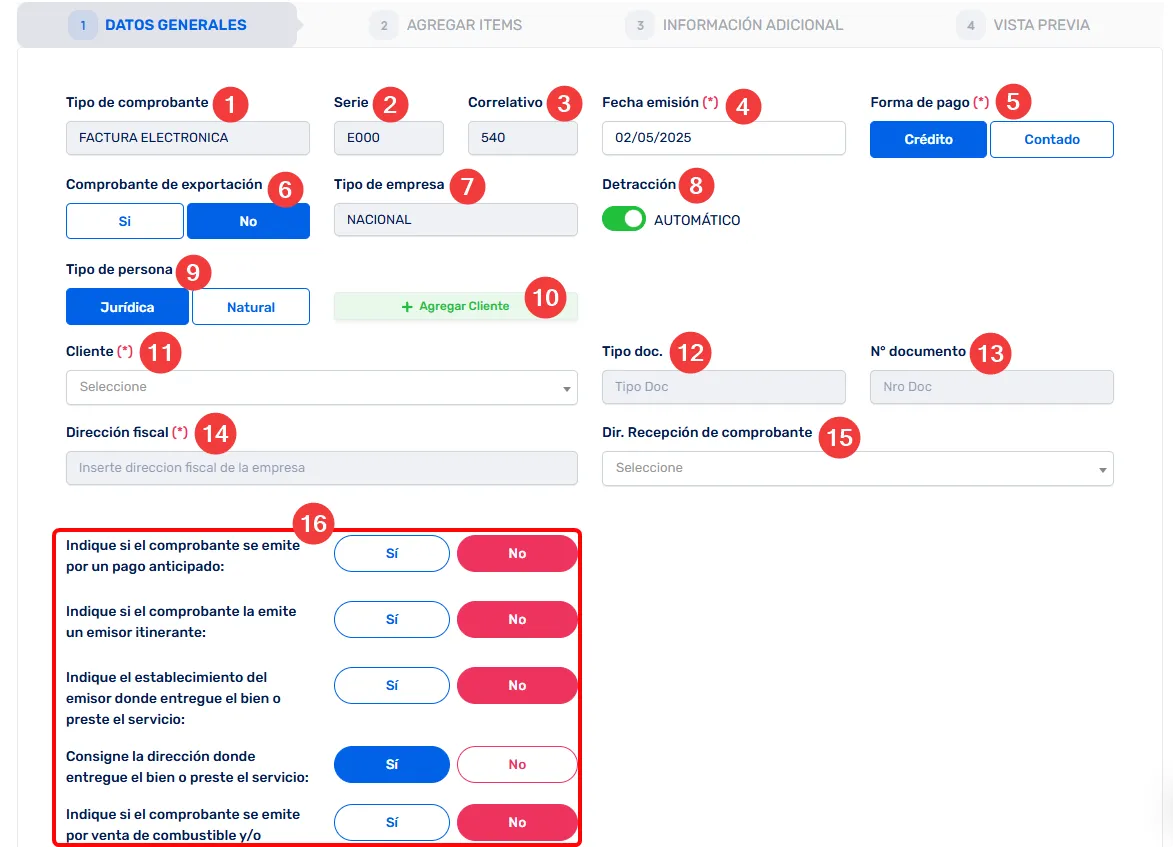
Sección titulada «1. Datos Generales»Los datos generales del comprobante a registrar. Se observan los siguientes elementos:
- Tipo de comprobante: autocompletado según lo escogido
- Número de Serie
- Número Correlativo
- Fecha de emisión: Fecha actual
- Forma de pago: Contado, crédito
- Comprobante de exportación: En caso de ser un comprobante de exportación, se selecciona sí o no
- Tipo de empresa: seleccionado automáticamente a partir de la opción anterior
- Detracción: En caso de ser un comprobante con detracción, se despliega una opción para elegir la detracción
- Tipo de persona: natural o jurídica
- Agregar cliente: En caso de que el cliente no esté registrado, se puede agregar desde aquí
- Cliente: Se escoge un cliente del desplegable y se autocompleta el resto de datos debajo
- Tipo de documento del cliente: DNI, RUC, CE, etc.
- Número de documento del cliente
- Dirección fiscal del cliente
- Dirección donde se recepciona el comprobante
- Configuraciones asociadas al comprobante
2. Agregar Ítems
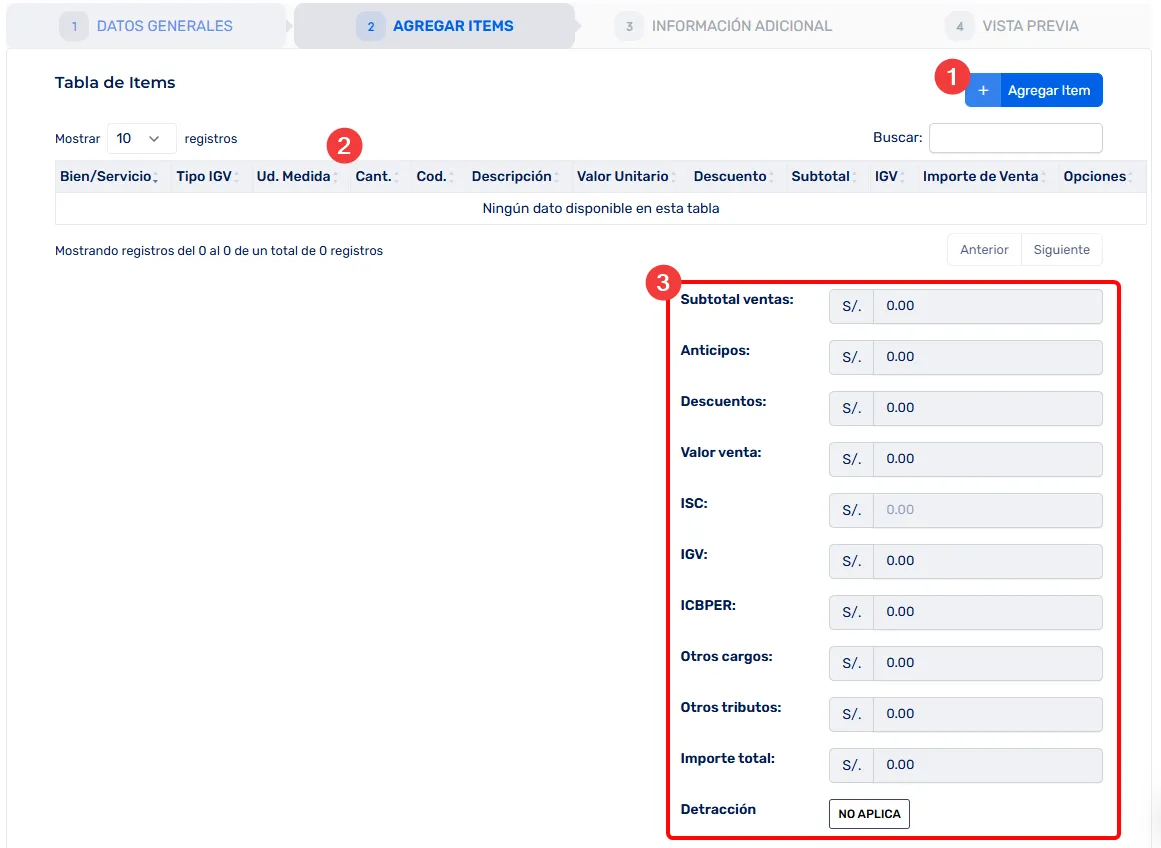
Sección titulada «2. Agregar Ítems»El siguiente paso es agregar los ítems al comprobante. Se observan los siguientes elementos:
- Agregar ítem: abre una ventana emergente para agregar un ítem al comprobante.
- Tabla de ítems agregados al comprobante
- Datos totales de los ítems agregados al comprobante
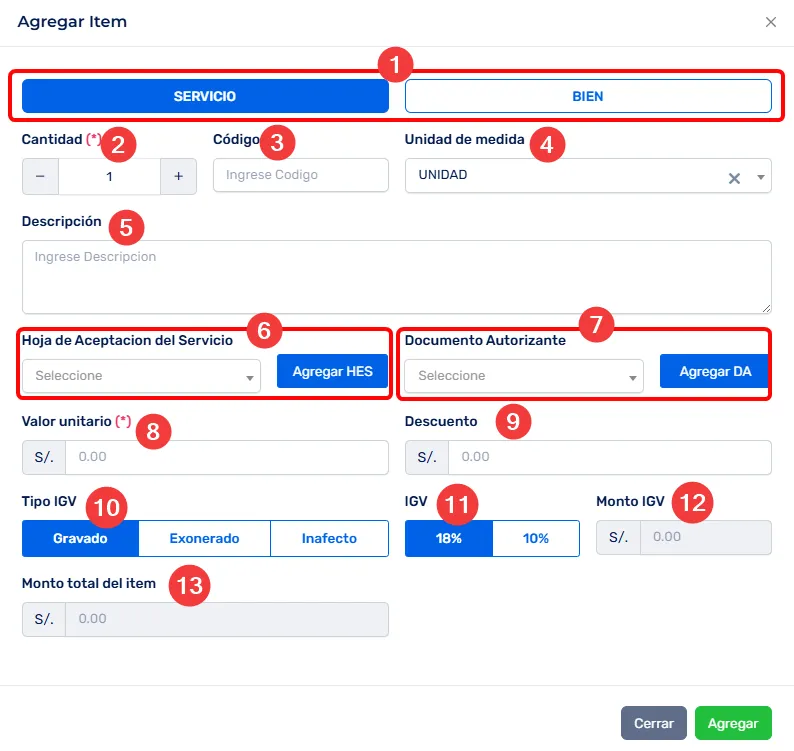
Los datos del ítem a agregar son los siguientes:
- Tipo de ítem: Bien o servicio
- Cantidad: Número de ítems a agregar
- Código del ítem
- Unidad de medida de los ítems
- Descripción del ítem: A criterio del usuario
- Hoja de aceptación del servicio: Se selecciona de las registradas o se puede crear una nueva con el botón del lado
- Documento Autorizante: Se selecciona de los registrados o se puede crear una nueva con el botón del lado
- Valor unitario del ítem
- Descuento aplicable al ítem
- Tipo de IGV: Gravado, inafecto, exonerado
- Porcentaje de IGV
- Monto del IGV: autocalculado a partir del porcentaje
- Monto total del ítem: autocalculado a partir de los datos anteriores
3. Información Adicional
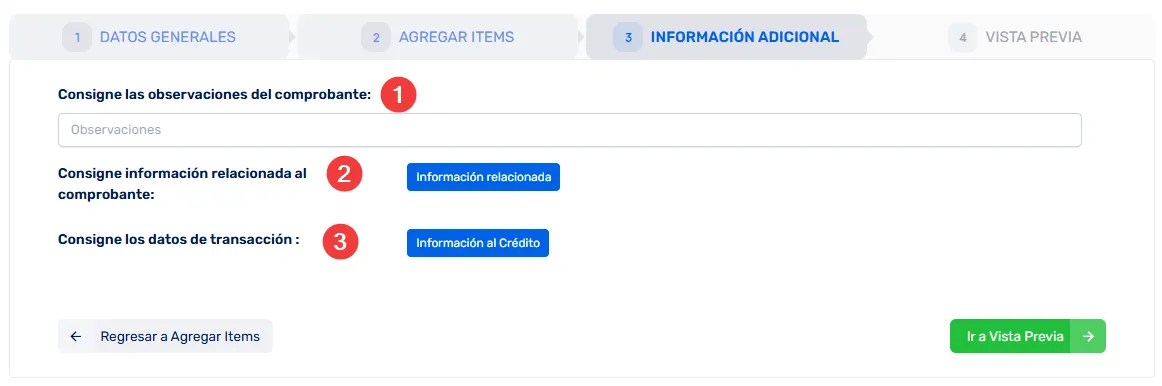
Sección titulada «3. Información Adicional»La siguiente pestaña es la de información adicional del comprobante. Se observan los siguientes elementos:
- Observaciones: a criterio del usuario
- Información relacionada al comprobante: despliega una nueva ventana emergente
- Datos de transacción: en caso se haya seleccionado pago al crédito, se ingresa información relacionada
a) Información Relacionada al Comprobante
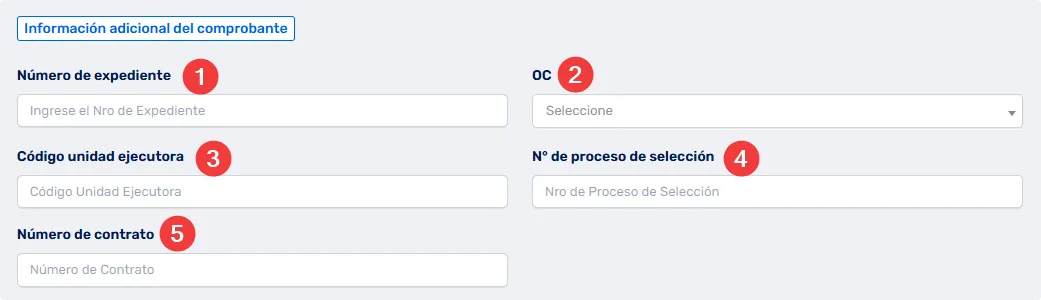
Sección titulada «a) Información Relacionada al Comprobante»Consta de los siguientes elementos:
- Número de expediente del comprobante
- Número de orden de compra
- Código de la unidad ejecutora
- N° de proceso de selección
- Número de contrato
b) Información de Crédito
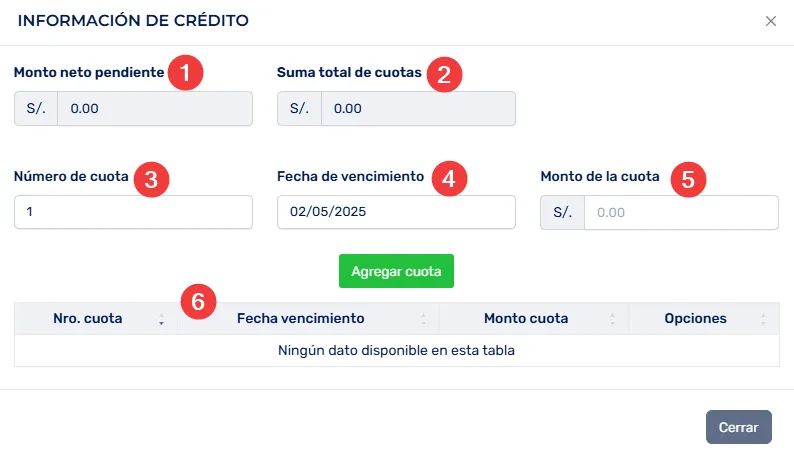
Sección titulada «b) Información de Crédito»En caso se haya seleccionado la forma de pago a crédito, aparecerá el botón que despliega la siguiente sección:
- Monto neto pendiente de pago
- Suma total de cuotas
- Número de cuota
- Fecha de vencimiento: seleccionada por el usuario
- Monto de la cuota
- Tabla de cuotas de pago del comprobante
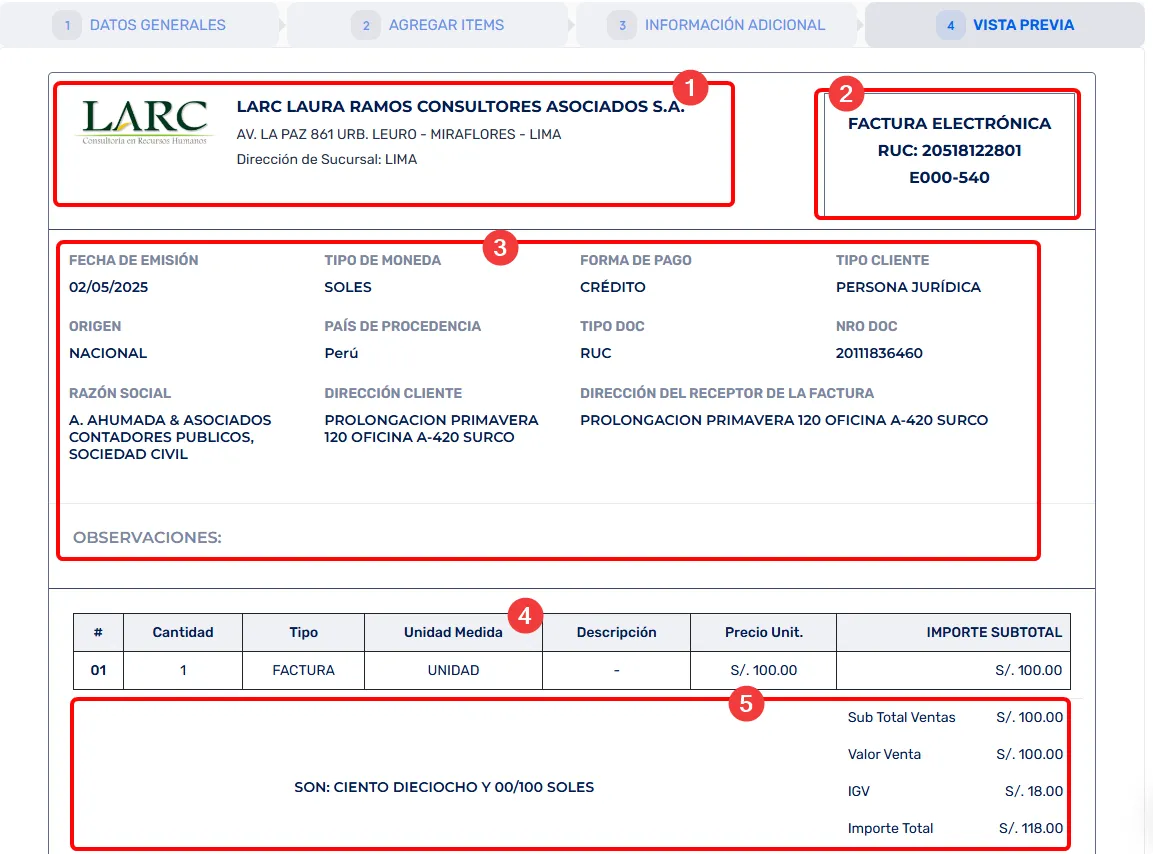
4. Vista Previa
Sección titulada «4. Vista Previa»La vista previa que tendrá el comprobante al ser emitido. Se divide en 5 secciones:
- Nombre y dirección de la empresa actual
- Datos del tipo de comprobante
- Datos generales de la empresa
- Tabla de ítems agregados al comprobante
- Resumen de los totales del comprobante