
CTS
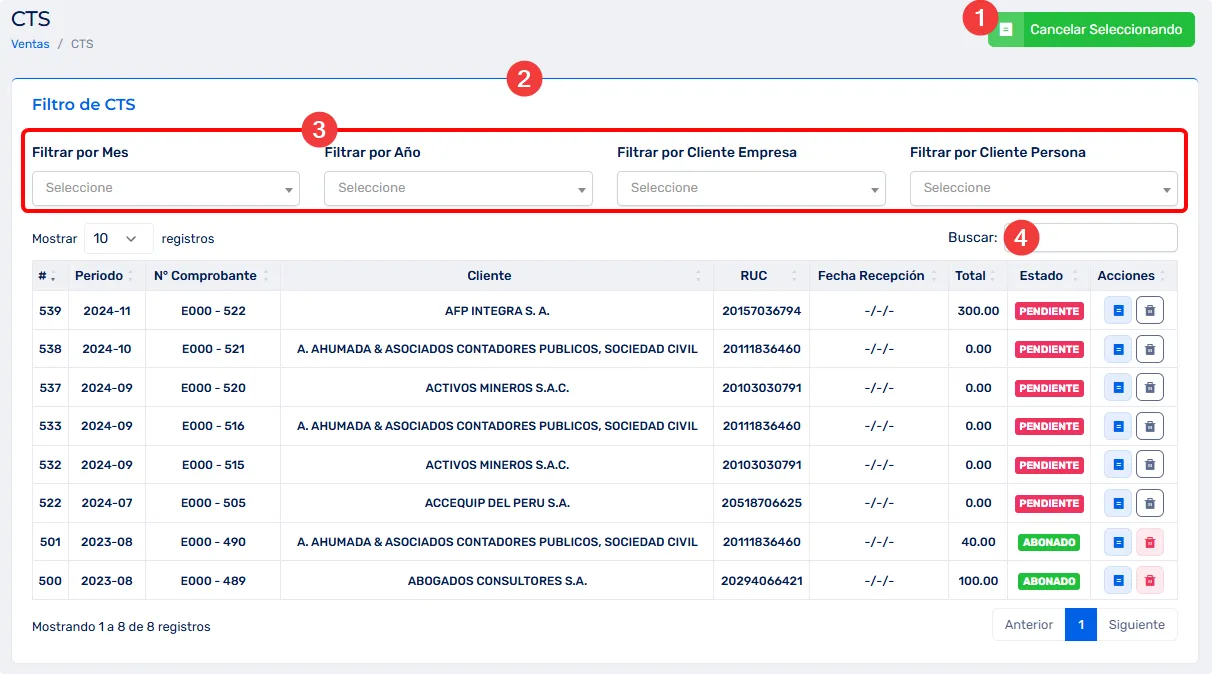
Esta es la vista principal del apartado de CTS, donde se gestiona todo lo relacionado a las cancelaciones de CTS.
A continuación se detallan los principales elementos de la vista:
1. Cancelar Seleccionando
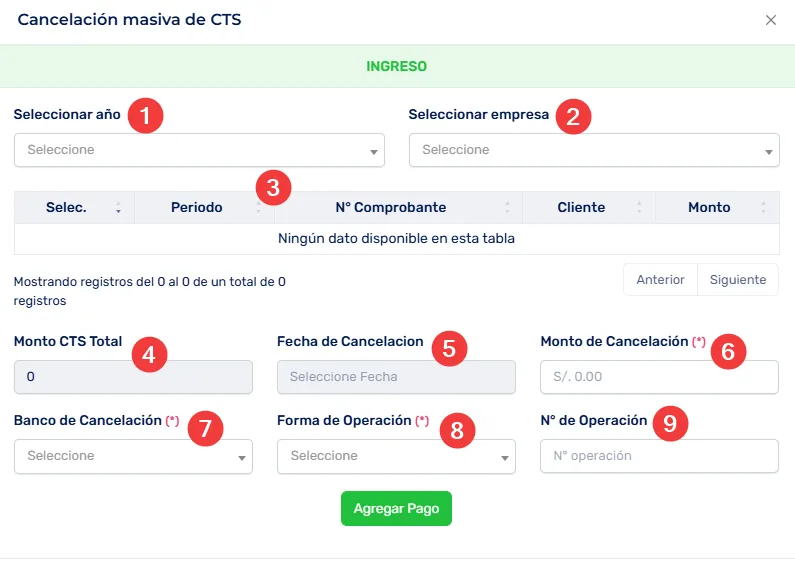
Sección titulada «1. Cancelar Seleccionando»Despliega un formulario para la cancelación de varios CTS relacionadas a una empresa y un año específico. Este formulario incluye los siguientes campos:
- Seleccionar año: Año de las CTS a cancelar
- Seleccionar empresa: Empresa a la que pertenecen las CTS
- Tabla de CTS a cancelar resultado de la búsqueda
- Monto CTS total: Monto pendiente por cancelar
- Fecha de cancelación: Fecha actual
- Monto de cancelación: Monto a cancelar
- Banco de cancelación: Banco desde donde se realiza la cancelación
- Forma de operación: Transferencia, cheque, efectivo, etc.
- Número de operación
2. Tabla de CTS
Sección titulada «2. Tabla de CTS»Muestra la lista de comprobantes de CTS de la empresa.
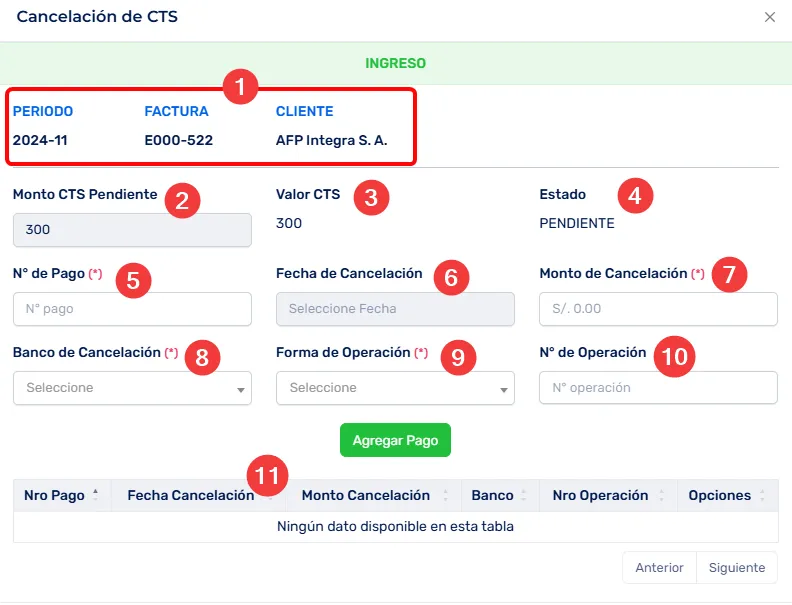
En Acciones, se puede observar el botón Cancelar CTS, que despliega una ventana emergente para la cancelación de la CTS seleccionada pendiente por cancelar:
- Información de la empresa y de la factura
- Monto CTS pendiente: Monto restante por cancelar
- Valor CTS: Monto total de la CTS
- Estado de la CTS: Cancelada o pendiente
- N° de Pago: Número respecto a la cantidad de pagos realizados
- Fecha de cancelación: Fecha actual
- Monto de cancelación: Monto a cancelar
- Banco de cancelación: Banco desde donde se realiza la cancelación
- Forma de operación: Transferencia, cheque, efectivo, etc.
- Número de operación
- Tabla de pagos de CTS
3. Filtros
Sección titulada «3. Filtros»Listas desplegables que filtran la tabla según el criterio seleccionado. Se puede filtrar por:
- Mes: Se escoge del desplegable.
- Año: Se escoge del desplegable.
- Cliente Empresa: Se escoge un cliente de tipo Empresa específico.
- Cliente Persona: Se escoge un cliente de tipo Persona específico.
4. Buscador
Sección titulada «4. Buscador»Se digita el Periodo, Cliente, RUC o N° Comprobante para filtrar la tabla.